RUMUS DASAR EXCEL,SUM,AVERAGE,MIN & MAX,COUNT,LEFT,RIGHT,MID,HLOOKUP,VLOOKUP

PENGERTIAN MICROSOFT EXCEL
Pengertian Microsoft Excel adalah sebuah program atau aplikasi yang merupakan bagian dari paket installasi Microsoft Office, berfungsi untuk mengolah angka menggunakan spreadsheet yang terdiri dari baris dan kolom untuk mengeksekusi perintah. Microsoft Excel telah menjadi software pengolah data / angka terbaik di dunia, selain itu Microsoft Excel telah didistribusikan secara multi-platform. Microsoft Excel tidak hanya tersedia dalam platform Windows, Microsoft Excel juga tersedia di MacOS, Android dan Apple.
RUMUS MICROSOFT EXCEL YANG SERING DIGUNAKAN....
1. Fungsi SUM
SUM adalah rumus utama yang harus dikuasai untuk digunakan diperkantoran. Dalam prakteknya, fungsi ini paling sering digunakan. Fungsi SUM adalah untuk menjumlahkan data, serta menambahkan. Namun, bila menggunakan penjumlahan biasa, kita perlu untuk mengetik kolom setiap kolom untuk mencapai, tetapi dengan menggunakan SUM, kita hanya blok data yang akan dikumpulkan.
Rumus SUM adalah :
=SUM (kolom awal : kolom akhir)
Terlebih dahulu buatlah Range data pada Microsoft Excel
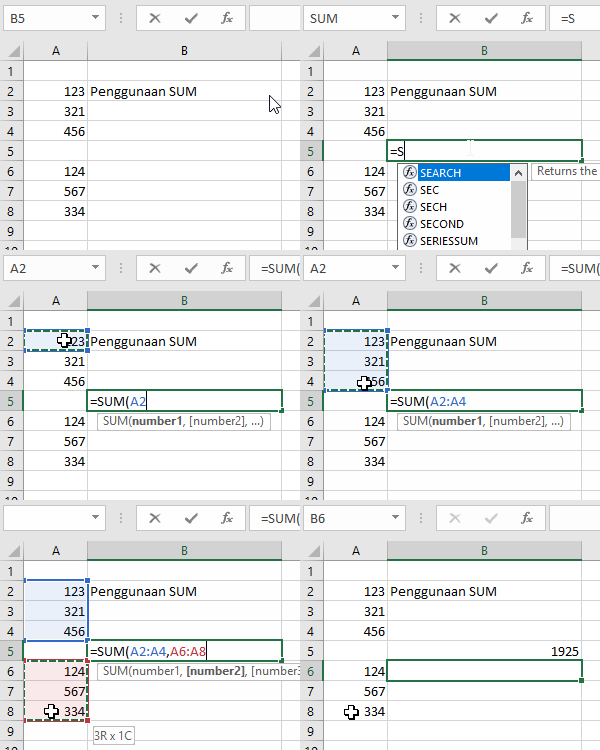
Lakukan langkah di atas untuk menghitung jumlah data.
2. Fungsi AVERAGE
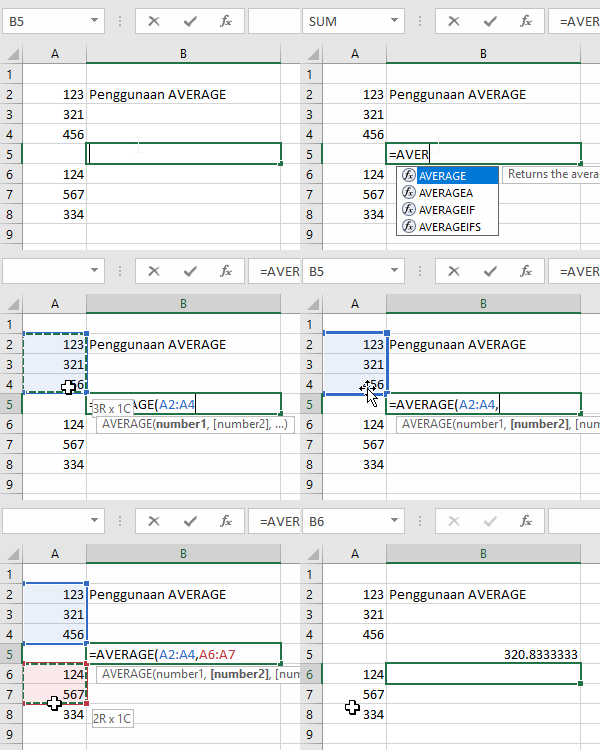
AVERAGE digunakan untuk menghitung nilai rata-rata dari data atau nilai, penggunaannya masih sama dengan rumus-rumus di atas.
Rumus AVERAGE adalah :
=AVERAGE (kolom awal : kolom akhir)
Dengan menggunakan data sebelumnya diperoleh
3. Fungsi MIN dan MAX
MAX adalah rumus excel yang digunakan untuk mencari nilai tertinggi dari data. Cara menggunakan MAX adalah hampir sama dengan SUM, yaitu dengan memblok kolom untuk diproses.
Rumus MAX adalah :
=MAX (kolom awal : kolom akhir)
MIN adalah kebalikan dari fungsi MAX, jika MAX digunakan untuk mencari nilai tertinggi, maka rumus MIN digunakan untuk mencari nilai terendah.
Rumus MIN adalah :
=MIN (kolom awal : kolom akhir)
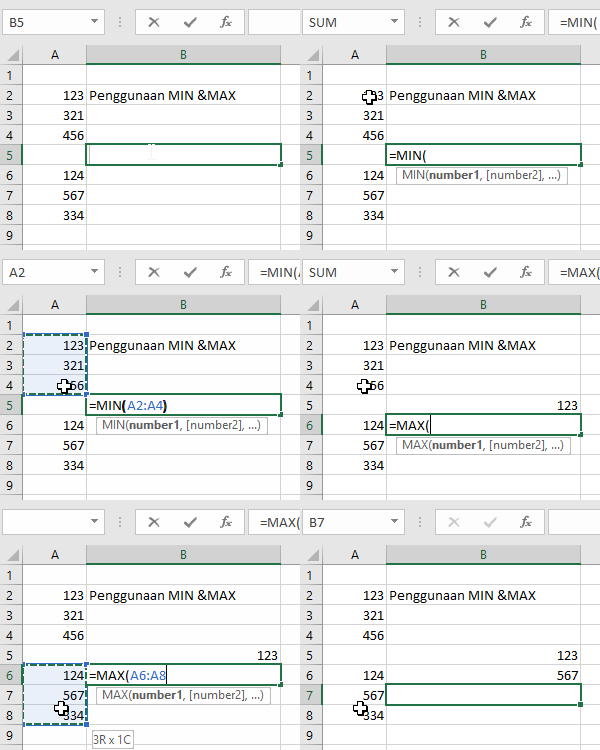
Fungsi MIN digunakan untuk menghitung nilai minimum dan MAX untuk menghitung nilai maksimum
4. Fungsi COUNT
COUNT digunakan untuk menghitung jumlah data, berbeda dengan Sum, ketika menghitung nilai dari jumlah data, COUNT menghitung jumlah data. Untuk lebih jelasnya, ikuti rumus di bawah
Rumus COUNT adalah :
=COUNT (kolom awal : kolom akhir)
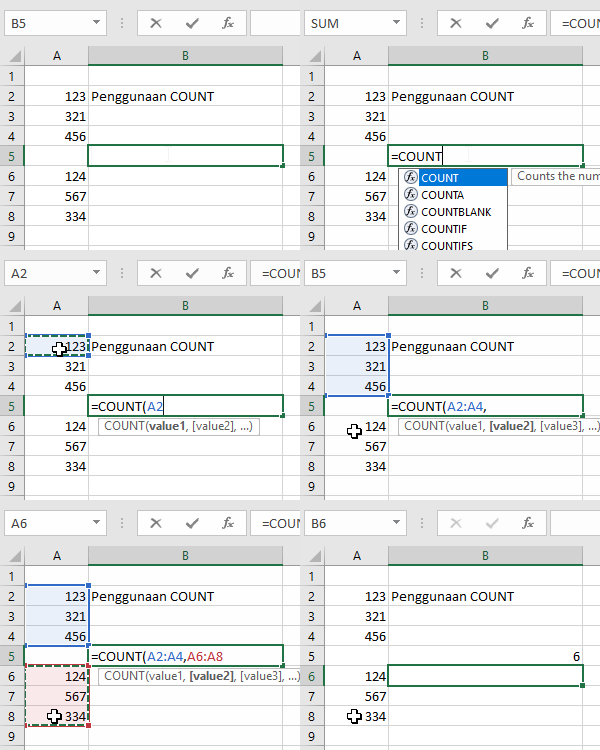
Fungsi count berfungsi untuk menghitung banyaknya data.
=LEFT(text;[num_chars])
· text : baris text yang akan ditentukan karakter/nilai stringnya
· num_chars : banyaknya karakter sebelah kiri yang akan diambil
Contoh pada tabel berikut terdapat data kode pegawai di PT APAR JAYA yang terdiri dari tiga huruf dan dua angka, huruf pertama menunjukkan jenis kelamin dimana L untuk laki – laki dan P untuk perempuan. Untuk mengisikan data jenis kelamin pada baris jenis kelamin pegawai dengan huruf pertama dari kiri pada baris kode pegawai maka :
1) Pada cell D6 ketik rumus =LEFT(C6;1)
Apabila diartikan fungsi left tersebut akan mengambil sebanyak 1 karakter disebelah kiri dari cell aktif C6 yang ditunjukkan dengan angka 1 .
2) Copy hasil tersebut hingga data terakhir.
6. FUNGSI RIGHT
5. Fungsi LEFT
Left merupakan rumus untuk membaca data source atau sejenis kode dari kiri. Fungsi Left digunakan untuk mencari dan memasukkan satu atau beberapa karakter yang terdapat disebelah kiri suatu cell. Rumus untuk fungsi LEFT adalah :=LEFT(text;[num_chars])
· text : baris text yang akan ditentukan karakter/nilai stringnya
· num_chars : banyaknya karakter sebelah kiri yang akan diambil
Contoh pada tabel berikut terdapat data kode pegawai di PT APAR JAYA yang terdiri dari tiga huruf dan dua angka, huruf pertama menunjukkan jenis kelamin dimana L untuk laki – laki dan P untuk perempuan. Untuk mengisikan data jenis kelamin pada baris jenis kelamin pegawai dengan huruf pertama dari kiri pada baris kode pegawai maka :
1) Pada cell D6 ketik rumus =LEFT(C6;1)
Apabila diartikan fungsi left tersebut akan mengambil sebanyak 1 karakter disebelah kiri dari cell aktif C6 yang ditunjukkan dengan angka 1 .
2) Copy hasil tersebut hingga data terakhir.
 |
| Gambar 4. Penggunaan fungsi LEFT pada baris jenis kelamin mengambil huruf pertama paling kiri dari kolom kode pegawais. |
Right merupakan rumus untuk membaca data source atau sejenis kode dari kanan. Fungsi RIGHT merupakan kebalikan dari rumus LEFT dimana rumus RIGHT sendiri dipakai untuk mengambil karakter yang berada disebelah kanan dari karakter atau cell yang aktif. Rumus untuk fungsi RIGHT adalah:
=RIGHT(text;[num_chars])
· text : baris text yang akan ditentukan karakter/nilai stringnya
· num_chars : banyaknya nilai karakter yang akan diambil dari karakter tersebut
Pada tabel seperti di atas terdapat data kode pegawai di PT APAR JAYA yang terdiri dari tiga huruf dan dua angka, dua angka terakhir menunjukkan target penjualan pegawai. Untuk mengisikan baris target penjualan pegawai maka :
1) Pada cell F6 ketik rumus =RIGHT(C6;2)
apabila diterjemahkan, rumus tersebut akan mengambil sebanyak 2 karakter dari kanan dari cell aktif C6 yang ditunjukkan dengan angka 2.
2) Copy hasil tersebut hingga data terakhir.
 |
| Gambar 6. Penggunaan fungsi RIGHT akan mengambil karakter angka dari kanan dari kode pegawai seperti yang ditunjukkan gambar di atas |
7. Fungsi MID
Mid merupakan rumus untuk membaca data source atau sejenis kode dari tengah. Fungsi MID merupakan rumus yang dipakai untuk mengambil karakter yang berada ditengah dari karakter atau cell yang aktif. Rumus untuk fungsi MID adalah:
=MID(text;start_num;num_chars)
· text : baris text yang akan ditentukan karakter/nilai stringnya
· start_num : nilai awal dari karakter yang akan dimulai untuk ditentukan
· num_chars : banyaknya nilai karakter yang akan diambil dari karakter tersebut
Pada tabel terdapat data kode pegawai di PT APAR JAYA yang terdiri dari tiga huruf dan dua angka, huruf kedua dan ketiga menunjukkan jabatan pegawai.Dimana SC, SL , dan SM dengan kedudukan tertinggi SM .Untuk mengisikan baris jabatan pegawai maka :
1) pada cell E6 ketik rumus =MID(C6;2;2)
Apabila diterjemahkan, rumus tersebut akan mengambil sebanyak 2 karakter yang dimulai dari karakter ke -2 dari cell aktif C6.
2) Copy hasil tersebut hingga data terakhir.
· start_num : nilai awal dari karakter yang akan dimulai untuk ditentukan
· num_chars : banyaknya nilai karakter yang akan diambil dari karakter tersebut
Pada tabel terdapat data kode pegawai di PT APAR JAYA yang terdiri dari tiga huruf dan dua angka, huruf kedua dan ketiga menunjukkan jabatan pegawai.Dimana SC, SL , dan SM dengan kedudukan tertinggi SM .Untuk mengisikan baris jabatan pegawai maka :
1) pada cell E6 ketik rumus =MID(C6;2;2)
Apabila diterjemahkan, rumus tersebut akan mengambil sebanyak 2 karakter yang dimulai dari karakter ke -2 dari cell aktif C6.
2) Copy hasil tersebut hingga data terakhir.
 |
| Gambar 5. Penggunaan fungsi MID akan mengambil data yang berada di tengah dari kode pegawai seperti pada gambar di atas |
Hlookup merupakan sebuah fungsi pada Ms. Excel untuk menghimpun data pada sebuah sel pada tabel kerja dengan mengacu pada sel data yang ada di tabel referensi yang berbentuk horizontal. Rumus untuk HLOOKUP adalah :
=HLOOKUP(lookup_value,table_array,row_index_number,[range_lookup])
· Lookup value : sel yang berisi kata kunci yg terkait dengan tabel referensi· Table array : memasukkan tabel yg dijadikan referensi
· Row index num : nomor posisi index kolom berupa data yang akan dicari pada tabel referensi
Untuk lebih jelasnya berikut contoh agar lebih dapat dipahami. Misalnya kita akan memasukkan data gaji pokok setiap pegawai PT.APAR JAYA sesuai jabatan yang terdapat pada Tabel Gaji Pokok yang merupakan tabel referensi (tabel array) berbentuk horizontal pada tabel kerja. Untuk mengisikan gaji pokok maka :
1) Pada sel G6 ketik rumus =HLOOKUP(E6;J13:L14;2)
E6 merupakan lookup value, J13:L14 merupakan table array atau tabel referensi yaitu Tabel Gaji Pokok sebagai acuan data yang dimasukkan pada rumus, sedangkan 2 merupakan nomer kolom indeks pada tabel referensi.
2) Lalu kunci dengan F4 sehingga =HLOOKUP(E6;$J$13:$L$14;2)
3) Copy hingga data terakhir.
 |
| Gambar 2. Pada baris gaji pokok kita masukkan rumus HLOOKUP seperti langkah diatas dari data tabel array berwarna hijau |
9. Fungsi VLOOKUP
Fungsi vlookup mirip dengan hlookup hanya saja data referensinya vertikal. Vlookup merupakan fungsi pada Ms. Excel untuk menghimpun data pada sebuah sel pada tabel kerja dengan mengacu pada sel data yang ada di tabel referensi yang berbentuk vertikal. Rumus untuk VLOOKUP adalah :
· Table array : memasukkan tabel yg dijadikan referensi
· Col index num :nomor posisi index kolom berupa data yang akan dicari pada tabel referensi
Misalnya kita ingin mengetahui dan memasukkan data berapa insentif yang diterima setiap pegawai PT.APAR JAYA sesuai jabatan pegawai, maka kita dapat memasukkan data insentif sesuai dengan jabatan yang tertera pada Tabel Insentif yang merupakan tabel referensi yang berbentuk vertikal . Untuk mengisikan data insentif dari tabel referensi pada tabel kerja maka :
1) Pada sel H6 ketik rumus =VLOOKUP(E6;I8:J10;2)
E6 merupakan lookup value, I8:J10 merupakan table array atau tabel referensi yaitu Tabel Insentif sebagai acuan data yang dimasukkan pada rumus, sedangkan 2 merupakan nomer kolom indeks pada tabel referensi.
2) Llalu kunci dengan F4 =VLOOKUP(E6;$I$8:$J$10;2)
3) Copy hingga data terakhir.
=VLOOKUP(lookup_value;table_array;col_index_num;[range_lookup])
· Lookup value : sel yang berisi kata kunci yg terkait dengan tabel referensi· Table array : memasukkan tabel yg dijadikan referensi
· Col index num :nomor posisi index kolom berupa data yang akan dicari pada tabel referensi
Misalnya kita ingin mengetahui dan memasukkan data berapa insentif yang diterima setiap pegawai PT.APAR JAYA sesuai jabatan pegawai, maka kita dapat memasukkan data insentif sesuai dengan jabatan yang tertera pada Tabel Insentif yang merupakan tabel referensi yang berbentuk vertikal . Untuk mengisikan data insentif dari tabel referensi pada tabel kerja maka :
1) Pada sel H6 ketik rumus =VLOOKUP(E6;I8:J10;2)
E6 merupakan lookup value, I8:J10 merupakan table array atau tabel referensi yaitu Tabel Insentif sebagai acuan data yang dimasukkan pada rumus, sedangkan 2 merupakan nomer kolom indeks pada tabel referensi.
2) Llalu kunci dengan F4 =VLOOKUP(E6;$I$8:$J$10;2)
3) Copy hingga data terakhir.
 |
| Gambar 3. Data insentif karyawan PT APAR menggunakan fungsi VLOOKUP yang berasal dari data tabel array jingga muda |

Komentar
Posting Komentar